Inhaltsverzeichnis
Arten von Benutzerrechten
Es ist wichtig zu wissen, dass Sie Benutzer in ProfitWiser auf verschiedenen Ebenen hinzufügen können. Jede Ebene legt fest, auf welche Bereiche ein Benutzer Zugriff hat. In ProfitWiser gibt es drei Ebenen: Kontoebene, Kanalebene und Plattformebene.
In ProfitWiser gibt es drei Arten von Benutzerrechten:
- Ansicht: Gewährt ausschließlich Leserechte. Benutzer können Daten einsehen, aber keine Änderungen vornehmen.
- Bearbeiten: Gewährt Berechtigungen zum Ändern von Einstellungen und Daten innerhalb der zugewiesenen Ebene.
- Admin: Verleiht umfassende Rechte, einschließlich des Hinzufügens und Verknüpfens neuer Benutzer, Konten, Kanäle und Plattformen.

Benutzerrechte auf Kontoebene
- Melden Sie sich bei suite.profitwiser.com an
- Klicken Sie im Menü links auf „Configuration“.
- Du siehst eine Übersicht deiner Konten. Klicke rechts neben dem gewünschten Konto auf „Bearbeiten“.
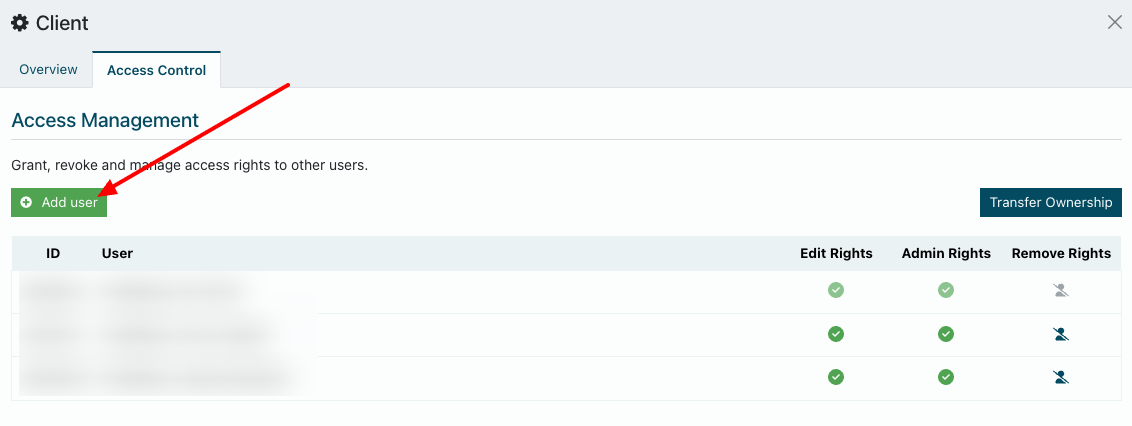
- Es erscheint ein Popover. Wechseln Sie zur Registerkarte „Zugriffskontrolle“.
- Klicken Sie auf „Add user“
- Füllen Sie das Benutzer-ID Geben Sie ein und klicken Sie auf Hinzufügen
- Die Benutzer-ID eines Benutzers wird oben rechts in der Anwendung angezeigt.
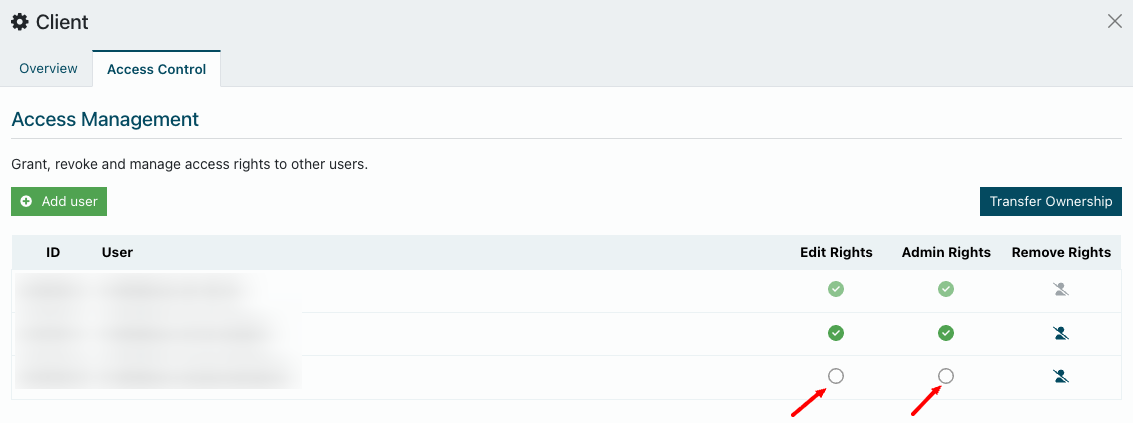
- Der Benutzer wird nun in der Übersicht angezeigt.
- Klicken Sie auf „Bearbeitungsrechte“ und/oder „Administratorrechte“, um die gewünschten Rechte zuzuweisen.
Benutzerrechte auf Kanalebene
- Melden Sie sich bei suite.profitwiser.com an
- Klicken Sie im Menü links auf „Configuration“.
- Klicken Sie auf das gewünschte Konto.
- Du befindest dich jetzt auf Kanalebene. Klicke rechts neben dem Kanal auf „Bearbeiten “.
- Wechseln Sie zur Registerkarte „Zugriffskontrolle“ und klicken Sie auf „Benutzer hinzufügen“.
- Füllen Sie das Benutzer-ID Geben Sie ein und klicken Sie auf Zusatz.
- Die Benutzer-ID des Benutzers wird oben rechts in der Anwendung angezeigt.
- Der Benutzer wird in der Übersicht angezeigt.
- Klicken Sie auf „Edit Rights“ und/oder „Admin Rights“, um dem Benutzer Berechtigungen zuzuweisen.
- Melden Sie sich bei suite.profitwiser.com an
- Klicken Sie im Menü links auf „Configuration“.
- Navigieren Sie zum gewünschten Konto.
- Klicken Sie auf den entsprechenden Kanal.
- Sie befinden sich nun auf der Plattformebene. Klicken Sie rechts neben der Plattform auf „Bearbeiten “.
- Wechseln Sie zur Registerkarte „Zugriffskontrolle“ und klicken Sie auf „Benutzer hinzufügen“.
- Füllen Sie das Benutzer-ID Geben Sie ein und klicken Sie auf Hinzufügen
- Die Benutzer-ID eines Benutzers wird oben rechts in der Anwendung angezeigt.
- Der Benutzer wird in der Übersicht angezeigt, und Sie können ihm über „Edit Rights“ und/oder „Admin Rights“ Berechtigungen zuweisen .
Benutzerrechte übertragen
Es ist möglich, die Benutzerrechte des Hauptadministrators auf einen anderen Benutzer zu übertragen. Der derzeitige Hauptadministrator verliert dabei den Zugriff auf die betreffende Ebene. Wie bereits erwähnt, können Benutzerrechte auf verschiedenen Ebenen festgelegt werden. Im folgenden Beispiel werden die Rechte auf Kontoebene übertragen.
- Melden Sie sich bei suite.profitwiser.com an
- Klicken Sie im Menü links auf „Configuration“.
- Du siehst eine Übersicht deiner Konten. Klicke rechts neben dem gewünschten Konto auf „Bearbeiten“.
- Es erscheint ein Popover. Wechseln Sie zur Registerkarte „Zugriffskontrolle“ und klicken Sie auf „Eigentumsrechte übertragen“.
- Füllen Sie das Benutzer-ID Geben Sie ein und klicken Sie auf Transfer.
- Die Benutzer-ID des Benutzers wird oben rechts in der Anwendung angezeigt.
- Nach der Bestätigung wurden die Rechte erfolgreich auf den ausgewählten Benutzer übertragen.
Benutzer löschen
Wie bereits erwähnt, können Benutzerrechte auf verschiedenen Ebenen festgelegt werden. Im folgenden Beispiel werden Benutzer auf Kontoebene gelöscht.
- Melden Sie sich bei suite.profitwiser.com an
- Klicken Sie im Menü links auf „Configuration“.
- Du siehst eine Übersicht deiner Konten. Klicke rechts neben dem gewünschten Konto auf „Bearbeiten“.
- Es erscheint ein Popup-Fenster. Wechseln Sie zur Registerkarte „Zugriffskontrolle“ und klicken Sie auf das Symbol unter „Rechte entfernen“.